AIクライアントの接続方法
AIクライアントの接続方法
Claude、ChatGPT、Gemini などの AI クライアントを TORO Server につなぐ手順です。つなぐと、AI が Wiki を読んだり検索したり、サーバーの状態を調べたりできます。TORO Server の Discord メンバーは、Wiki の編集もできます。
接続先
https://mcp.torosaba.net/
名前は TORO Server にしてください。認証の設定は自動で見つかるので、入力するのは名前とこの URL だけです。
Claude
- [カスタマイズ] → [コネクタ] → [追加] → [カスタムコネクタを追加] を開きます。
- 名前に
TORO Server、MCP サーバー URL に接続先を入力し、[続ける] を押します。 - 認証は [今すぐサインイン] を選びます。自動では [サインインなし] が選ばれるので、変更が必要です。
- OAuth のクライアントは [自動的に登録] を選び、[追加] を押します。
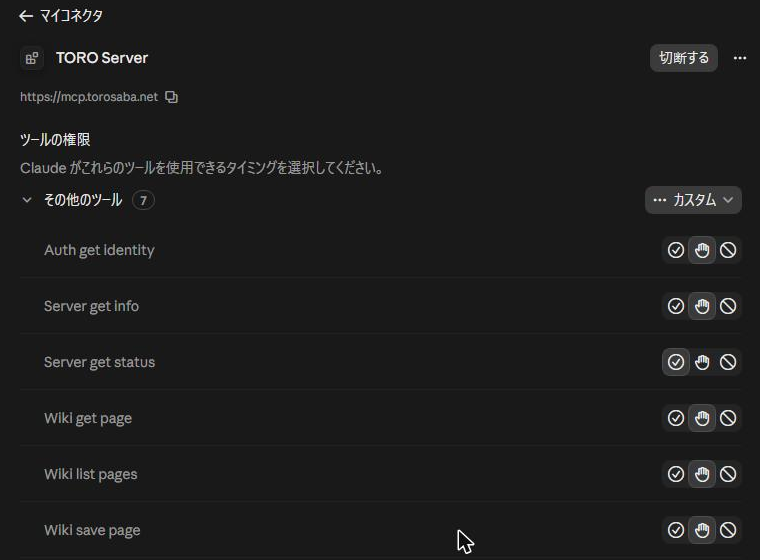
- 開いた「連携の許可」の画面で承認すると、7 種類のツールが使えるようになります。未ログインなら、先に Discord でログインします。
ChatGPT
- [プラグイン] → [追加] → [カスタム MCP サーバーを追加] を開きます。
- アイコンの [+] を押し、保存しておいた TORO Server のアイコン を選びます。
- 名前に
TORO Server、接続タイプの [サーバー URL] に接続先を入力します。OAuth は自動で判別されます。 - 確認のチェックを入れて [プラグインとして作成] を押します。
- [TORO Server に接続] を押し、開いた「連携の許可」の画面で承認します。

アイコンを選ばないと、ChatGPT が自動で選んだ画像になります。登録のあとで変えるには、削除して登録し直します。

Gemini
- [連携サービス] → [カスタム] を開きます。
- MCP サーバーの URL に接続先を入力し、[次へ] を押します。名前は自動で
TORO Serverになります。 - 確認のチェックを入れて [接続] を押し、Google の画面で [同意して続行] を押します。
- 開いた「連携の許可」の画面で承認し、保存の画面で [接続] を押します。
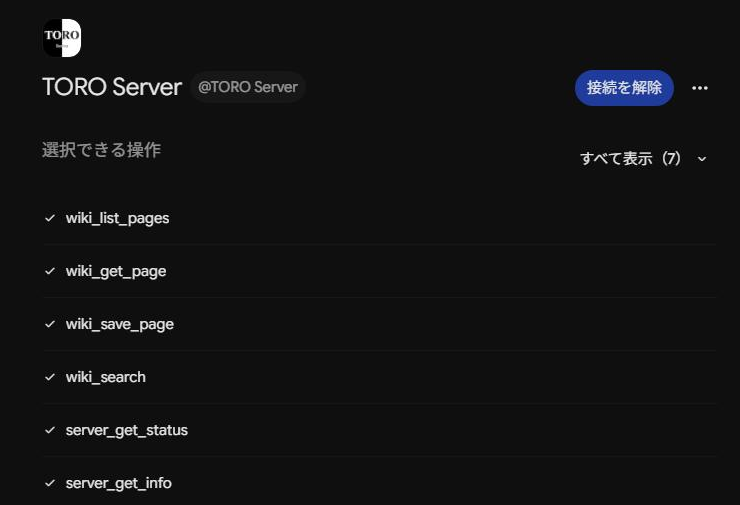
- チャットの中で
@TORO Serverを呼び出して使います。
「アカウントのリンクが必要です」と出たときは、もう一度 [次へ] から進めてください。
手元のアプリ (Claude Desktop、Cursor など)
設定ファイル (claude_desktop_config.json など) に次の定義を足します。アプリによっては名前に空白を使えないので、ここだけ toro-server と書きます。
{
  "mcpServers": {
    "toro-server": {
      "url": "https://mcp.torosaba.net/"
    }
  }
}
トークンでつなぐとき
OAuth を使えないクライアントでは、トークンを使います。
- 認証のページ に Discord でログインし、[トークンを発行する] を押します。
- 表示されたトークンをコピーし、クライアントの設定で
Authorization: Bearer <トークン>として送るようにします。
トークンについて、次のことに注意してください。
- 表示されるのは発行したときの一度だけです。あとから見ることはできません。
- 有効期限は 90 日です。
- なくしたときや期限が近いときは [トークンを再作成する] を押します。再作成すると、それまでのトークンは使えなくなります。
- 人に見せないでください。
使えるツール
| ツール | できること | 使える人 |
|---|---|---|
wiki_list_pages |
Wiki の原稿の一覧を見る | だれでも |
wiki_get_page |
Wiki の原稿と Git SHA を読む | だれでも |
wiki_search |
Wiki の全文を語句で探す | だれでも |
wiki_save_page |
Wiki の原稿を保存し、GitHub にコミットする | メンバー |
server_get_status |
Minecraft サーバーの接続人数や状態を見る | だれでも |
server_get_info |
TORO Server の各サービスの案内を見る | だれでも |
auth_get_identity |
呼び出し元の身元と編集の権限を確かめる | ログイン時 |
各サービスの URL と役割は サービスのURLと役割 を見てください。
この記事を改善・編集しませんか?
誤字脱字の修正、新しい情報の追記など、誰でも自由に編集できます。
ブラウザからDiscordアカウントですぐに編集するか、GitHubからPull Requestを提案できます。